移动办公新体验 管家婆软件销售出库手机端操作全攻略
在快节奏的商贸活动中,随时随地进行业务处理已成为众多企业管理者的迫切需求。管家婆软件作为国内知名的企业管理软件,其移动端应用极大地便利了销售出库等核心业务的操作。本文将详细解析管家婆软件中,销售人员或仓库管理人员如何在手机端高效完成销售出库流程。
一、 准备工作:确保移动办公基础
- 软件安装与登录:在手机应用商店搜索并下载官方正版的“管家婆”APP(具体名称可能因版本而异,如“管家婆云”、“管家婆手机版”等)。安装后,使用您在电脑端已授权的账号和密码进行登录。确保您的账号拥有销售出库模块的操作权限。
- 数据同步与网络:首次使用或关键操作前,建议在Wi-Fi或稳定的网络环境下,手动同步一下基础数据(如商品信息、客户信息、库存信息),确保手机端数据与电脑端实时一致,避免因数据延迟导致开单错误。
二、 核心操作:手机端销售出库步步通
假设一个典型的销售出库场景:客户下单后,您需要根据订单从仓库发货并完成系统出库。
- 进入出库模块:登录成功后,在APP首页或功能菜单中找到“销售管理”或直接寻找“销售出库”、“销售单”等功能入口并点击进入。
- 创建新出库单:在出库单列表界面,点击右下角的“+”号或“新建”按钮,开始创建一张新的销售出库单。
- 填写单据头信息:
- 客户选择:点击“客户”栏,可以从已同步的客户列表中选择本次交易的客户。支持模糊搜索,快速定位。
- 出库仓库:选择发货的实际仓库。如果公司有多个仓库,务必准确选择。
- 单据日期与编号:系统通常会自动生成,可检查确认。
- 经手人:自动默认为当前登录账号的操作员,也可根据需要选择其他有权限的同事。
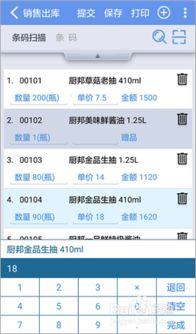
- 添加出库商品明细:这是最关键的一步。
- 点击“商品明细”或列表区域的“添加商品”。
- 可以通过扫描商品条形码、在商品列表中搜索或按分类查找的方式,快速添加本次需要出库的商品。
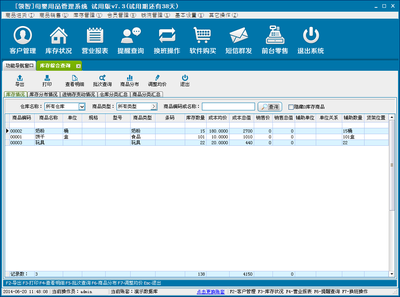
- 选中商品后,准确录入或修改“数量”。手机端通常会实时显示该商品在所选仓库的“当前库存”,方便您核对,避免超库存出库。
- 根据需要填写单价、折扣等信息(部分权限或设置可能使其自动带出)。
- 重复此步骤,添加完所有需出库的商品。
- 其他信息与审核:
- 填写或核对结算方式、备注等信息。
- 所有信息确认无误后,点击“保存”或“审核”按钮。根据公司的流程设置,保存后单据可能为草稿状态,需另行审核;也可能保存即代表审核过账。审核过账是核心动作,意味着库存商品数量正式减少,应收账款等财务数据正式生效。
- 后续操作:出库单审核后,您可以随时在手机端的“销售单查询”或“历史单据”中查找该单据,查看详情,或进行打印(连接移动打印机)、分享电子单据等操作。
三、 移动端销售出库的优势与技巧
- 实时库存查询:在添加商品时,可即时查看库存,结合现场情况做出决策,避免断货或错发。
- 快速扫码开单:利用手机摄像头扫描商品条码,极大提升开单速度和准确性,特别适合仓库配货场景。
- 位置定位与拍照:部分版本支持在出库单中添加发货现场照片、定位信息,增强业务过程的可追溯性。
- 离线操作与同步:在网络信号不佳的仓库环境,部分APP支持离线暂存单据,待网络恢复后自动同步数据,保障业务连续性。
四、 注意事项
- 权限控制:企业管理员应在后台合理设置手机端操作员的权限,特别是审核过账这类关键权限,以保障数据安全。
- 数据准确性:手机端操作虽便捷,但务必仔细核对客户、商品、数量、价格等关键信息,避免因操作失误带来损失。
- 与PC端协同:手机端适用于灵活、及时的现场业务处理,复杂的报表分析、深度数据查询仍建议在PC端完成,二者互补。
总而言之,管家婆软件的手机端销售出库功能,将业务办理从办公室桌面延伸至客户现场、仓库货架,实现了真正意义上的移动化、实时化业务管理。熟练掌握其操作,不仅能提升个人工作效率,更能为企业打造一个敏捷、精准的销售与库存响应体系。建议用户结合自身使用的具体管家婆版本(如辉煌版、云财贸等),参考对应的官方操作手册或视频教程,以达到最佳使用效果。
如若转载,请注明出处:http://www.gdftges.com/product/54.html
更新时间:2026-10-07 16:57:29