土拨鼠销售管理软件安装详解 轻松上手,助力互联网销售管理

随着互联网销售的快速发展,高效、智能的销售管理软件已成为企业提升业绩、优化流程的必备工具。土拨鼠销售管理软件以其功能全面、操作便捷的特点,受到众多企业的青睐。本文将详细展示土拨鼠销售管理软件的安装过程,并通过截图直观呈现关键步骤,帮助您快速完成部署,开启高效的互联网销售管理之旅。
一、 安装前准备
在开始安装前,请确保您的计算机满足以下基本要求:
- 操作系统:Windows 7及以上版本,或主流的服务器操作系统(如Windows Server 2012 R2及以上)。
- 运行环境:确保已安装 .NET Framework 4.7.2 或更高版本。
- 数据库:软件支持SQL Server、MySQL等常见数据库。请提前安装并配置好数据库服务(如SQL Server 2014及以上版本),并记录好数据库服务器地址、名称、登录账号及密码。
- 网络:对于团队协作使用,确保服务器与各客户端网络通畅。
二、 详细安装步骤(附截图指引)
步骤1:获取安装包
从土拨鼠软件官方网站或授权渠道下载最新的安装程序,通常是一个以 .exe 结尾的可执行文件。
(示意图:展示从官网下载安装包的界面)
步骤2:运行安装程序
双击下载好的安装文件,启动安装向导。系统可能会弹出用户账户控制提示,请点击“是”或“允许”以继续。
步骤3:接受许可协议
仔细阅读软件许可协议,勾选“我接受许可协议中的条款”,然后点击“下一步”。
步骤4:选择安装位置
默认安装路径通常为 C:\Program Files\MarmotSales,您可以点击“浏览”按钮,根据需求更改安装目录。建议预留足够的磁盘空间。确认后点击“下一步”。
步骤5:选择安装组件
根据您的使用场景选择组件:
- 服务器端:如果这台计算机将作为服务器,为整个团队提供数据服务,请务必勾选“服务器组件”及“数据库管理工具”。
- 客户端:如果仅作为个人使用或连接服务器,则勾选“客户端组件”即可。
对于互联网销售团队,通常需要部署一套服务器(可位于公司内网或云服务器),销售成员安装客户端进行连接。
步骤6:数据库配置(关键步骤)
这是安装的核心环节。安装程序将引导您配置数据库连接。
1. 选择数据库类型(如SQL Server)。
2. 输入数据库服务器地址(本地可使用“(local)”或“.”,远程请填写IP或域名)。
3. 输入登录数据库的认证信息(用户名和密码)。
4. 点击“测试连接”,确保提示连接成功。
5. 为土拨鼠软件创建一个新的数据库名称(如 MarmotSalesDB),或选择已有数据库。
步骤7:完成安装
确认所有配置信息无误后,点击“安装”按钮。安装程序将开始复制文件、配置数据库、创建快捷方式等。进度条完成后,点击“完成”退出向导。
步骤8:首次运行与初始化
首次启动土拨鼠销售管理软件(服务器端或客户端),系统可能会引导您进行初始化设置,例如:
- 创建超级管理员账号。
- 设置公司基本信息。
- 配置与互联网销售相关的参数,如电商平台API接口、邮件服务器设置等。
三、 安装后:连接与开启互联网销售管理
- 服务器端:安装完成后,请确保服务器程序已启动并保持运行。在防火墙中开放软件所需的端口(默认为8080,具体请参考手册),以便客户端能够远程访问。
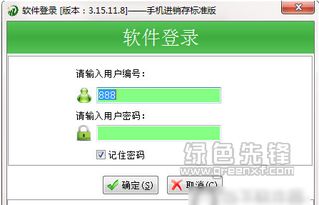
- 客户端:在其他团队成员电脑上安装“客户端组件”。运行时,在登录界面输入服务器的网络地址(IP或域名)和端口号,使用分配好的账号密码即可登录。
四、 软件核心功能助力互联网销售
成功安装后,您即可利用土拨鼠销售管理软件的强大功能来优化互联网销售流程:
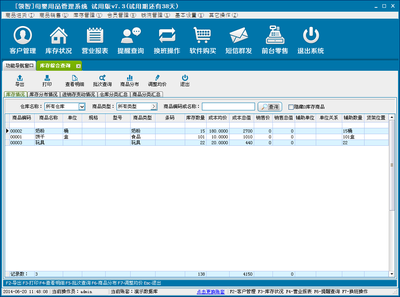
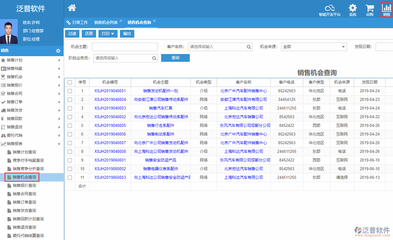
- 客户与商机管理:整合来自官网、电商平台、社交媒体的客户线索,统一管理,防止遗漏。
- 订单与合同管理:自动同步或手动录入线上订单,跟踪订单状态,管理电子合同。
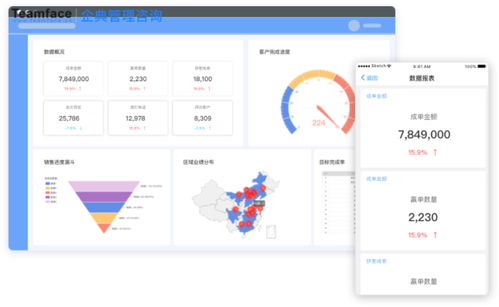
- 数据分析与报表:多维分析销售数据,生成业绩报表、客户画像、渠道效果分析等,为决策提供数据支持。
- 团队协作与流程自动化:设置销售流程(SOP),分配任务,实现从线索到回款的全流程自动化管理与协同。
****
通过以上详细的图文步骤,您可以顺利完成土拨鼠销售管理软件的安装与初步配置。一款优秀的软件是互联网销售团队的“数字中枢”,正确的安装是高效使用的第一步。赶快行动起来,部署属于您团队的销售管理利器,让销售过程更清晰、更智能、更高效!如果在安装过程中遇到任何问题,建议查阅官方帮助文档或联系技术支持获取专业协助。
如若转载,请注明出处:http://www.gdftges.com/product/47.html
更新时间:2026-10-15 07:18:37